





1运行安装程序

(图 1)
首先在网上将Mastercam X9安装包下载下来,然后解压打开,运行安装程序
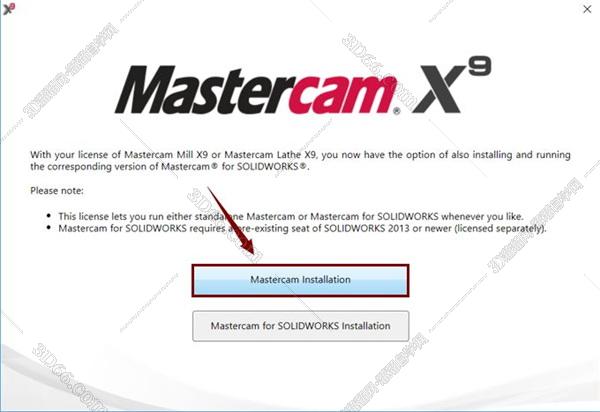
2选择第一个
(图 2)
进入安装向导界面,选择第一个
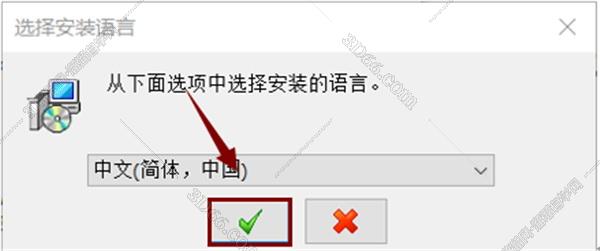
3点击√
(图 3)
默认选择中文,点击√
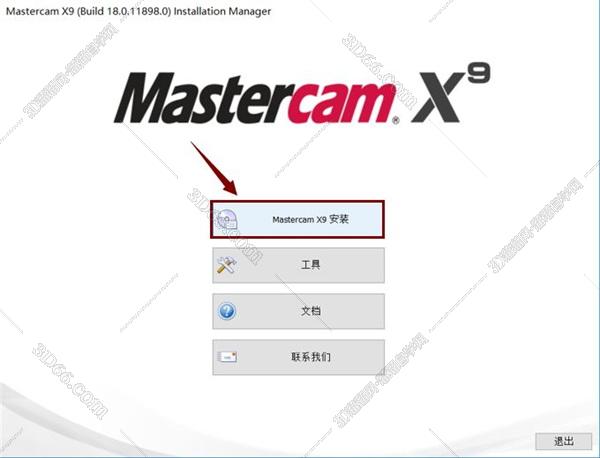
4选择第一个
(图 4)
选择Mastercam X9安装
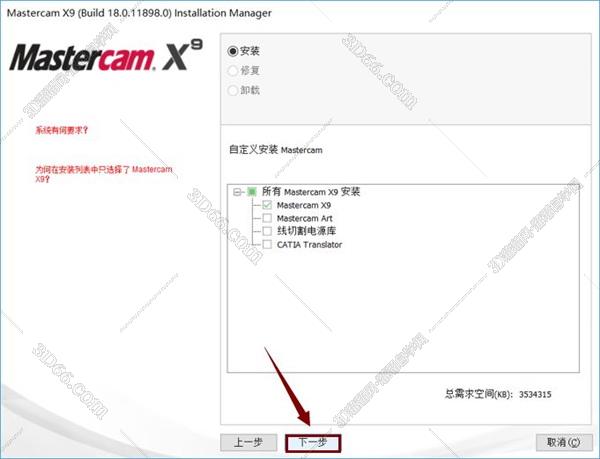
5点击下一步
(图 5)
直接点击下一步
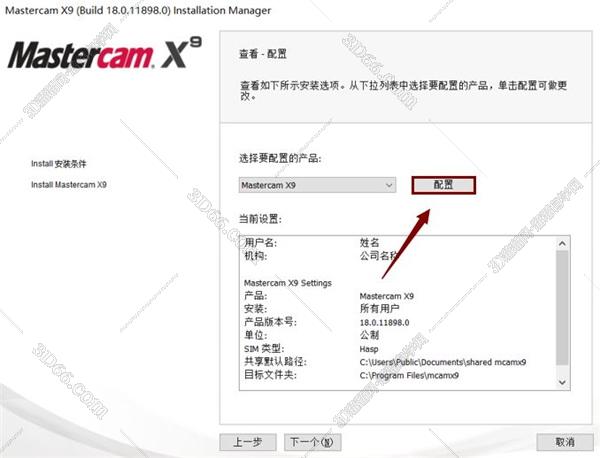
6点击下一个
(图 6)
点击配置,选择安装的软件,再点击下一个
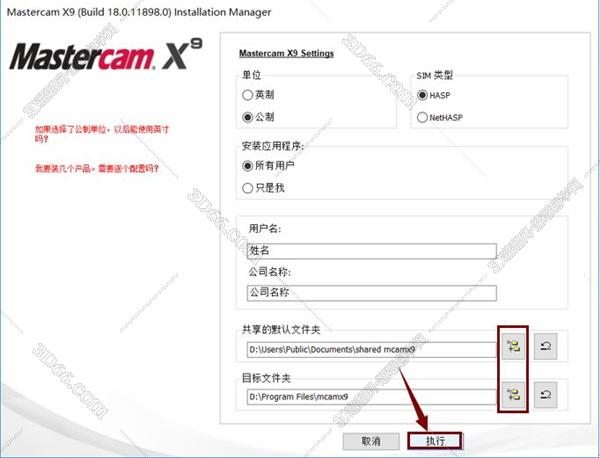
7选择安装路径
(图 7)
选择共享默认文件夹和软件的安装路径,点击执行
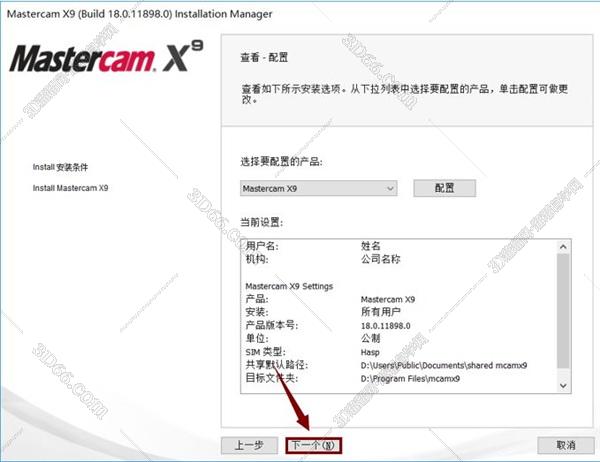
8点击下一步
(图 8)
直接点击下一步
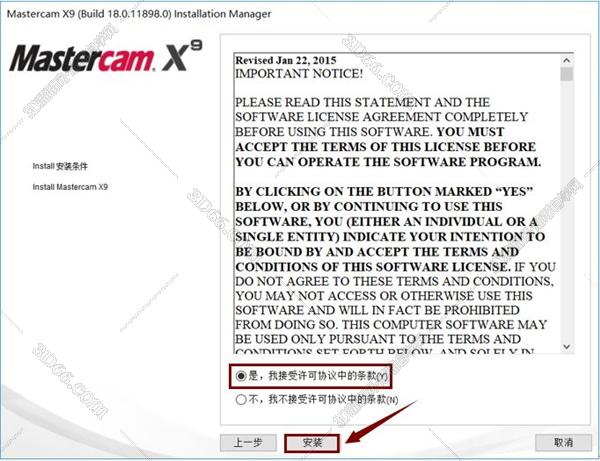
9勾选是,点击安装
(图 9)
阅读许可协议,勾选是,点击安装
10正在安装
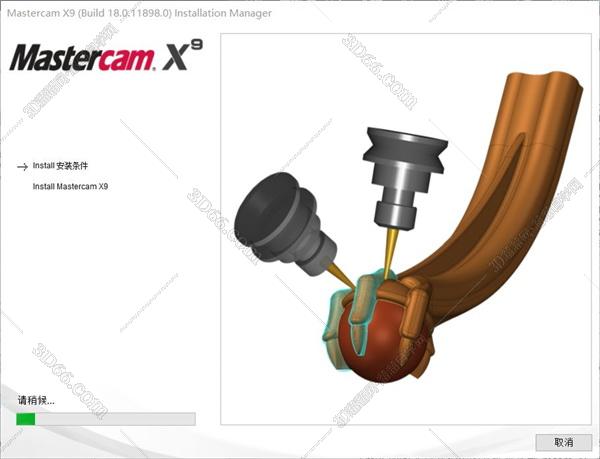
(图 10)
正在安装,请耐心等待
11取消勾选,点击退出
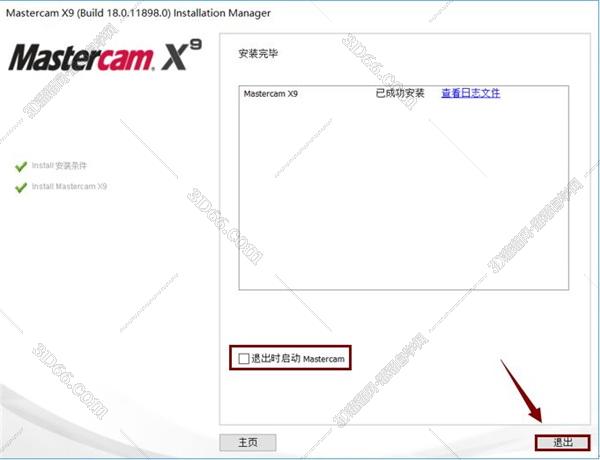
(图 11)
安装完成,取消勾选,点击退出
12打开mcamX9文件夹

(图 12)
打开安装包中的mcamX9文件夹,然后复制里面的全部文件
13打开安装目录
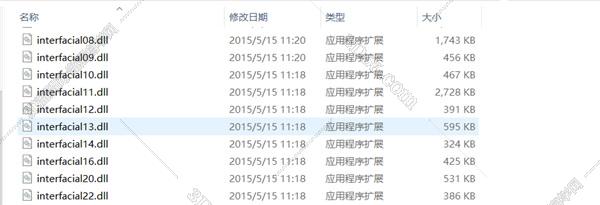
(图 13)
在桌面找到X9图标,然后点击鼠标右键选择“打开文件所在的位置”,在空白处右键,选择粘贴。
14替换文件
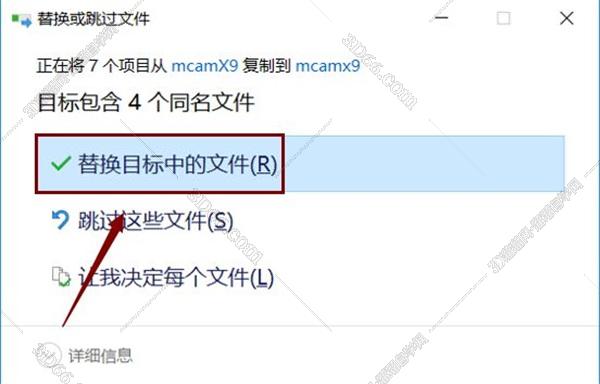
(图 14)
选择“替换目标中的文件”。
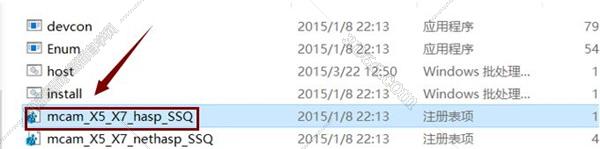
15双击“mcam_X5_X7_hasp_SSQ”
(图 15)
返回安装包打开“USB-Emul_Win64”文件夹,按照路径“_SolidSQUAD_USB-Emul_Win64”打开相应的文件夹找到并双击“mcam_X5_X7_hasp_SSQ”。
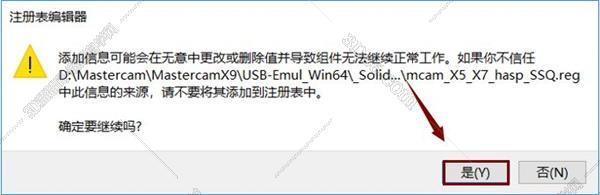
16点击是
(图 16)
弹出对话框,点击是
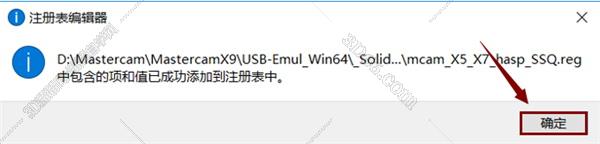
17点击确定
(图 17)
弹出对话框,点击确定
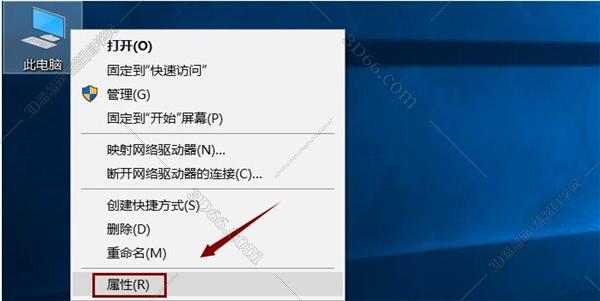
18选择属性
(图 18)
右击此电脑,选择属性
19点击“设备管理器”。
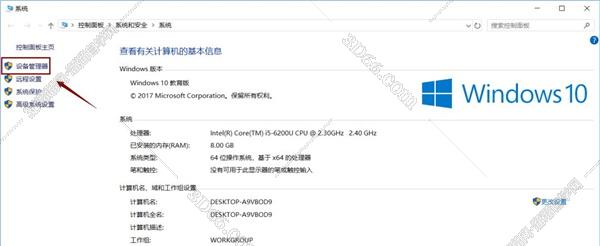
(图 19)
打开控制面板,点击“设备管理器”。
20点击“添加过时硬件”
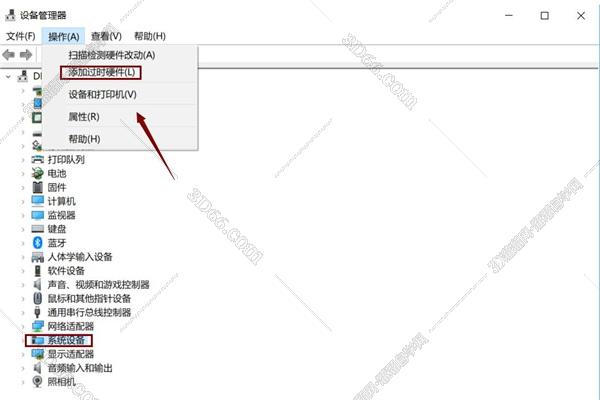
(图 20)
点一下空白处,再点击“操作”,然后点击“添加过时硬件”。
21点击下一步
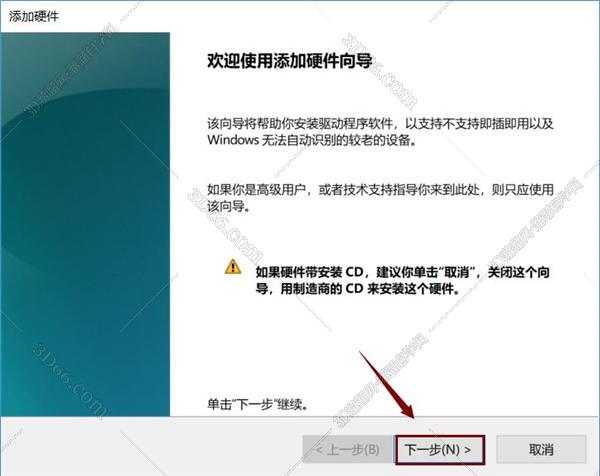
(图 21)
进入安装向导界面,点击下一步
22选择“安装我手动从列表选择的硬件”
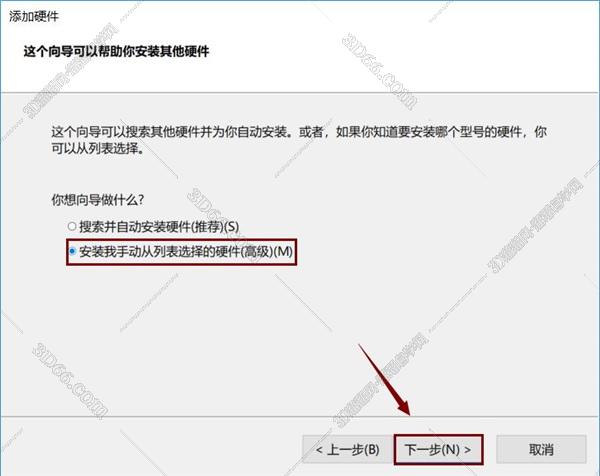
(图 22)
选择“安装我手动从列表选择的硬件”,然后点击“下一步”。
23点击下一步
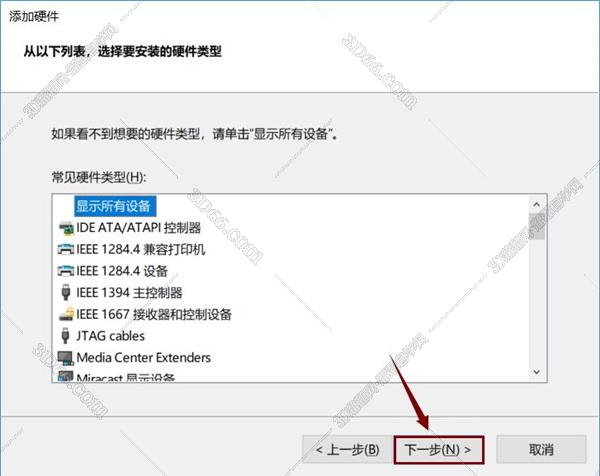
(图 23)
点击显示所有设备,点击下一步
24选择“从磁盘安装”。
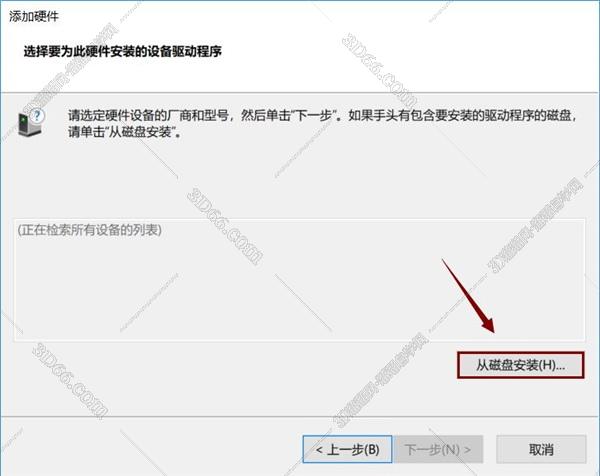
(图 24)
直接选择“从磁盘安装”。
25点击“浏览”。
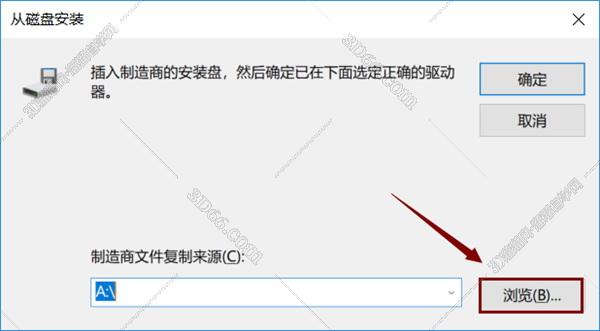
(图 25)
直接点击“浏览”。
26找到“mcamvusb”,点击打开
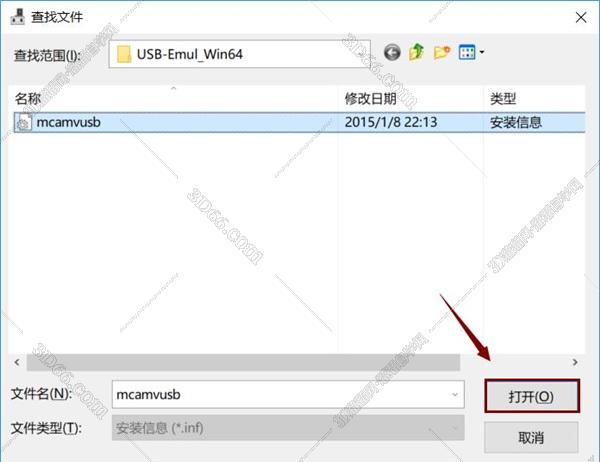
(图 26)
找到解压后的文件夹,打开文件夹 “USB-Emul_Win64_SolidSQUAD_USB-Emul_Win64” 目录下的“mcamvusb”。
27点确定
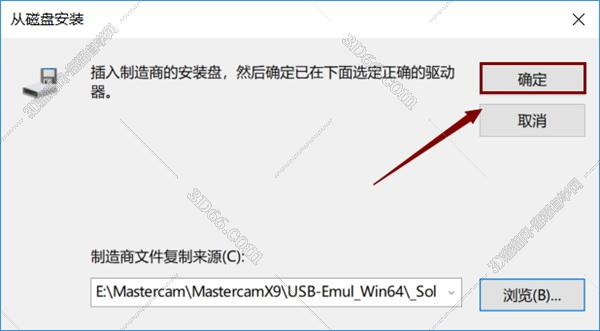
(图 27)
这一步不用修改,直接点确定
28点击“下一步”
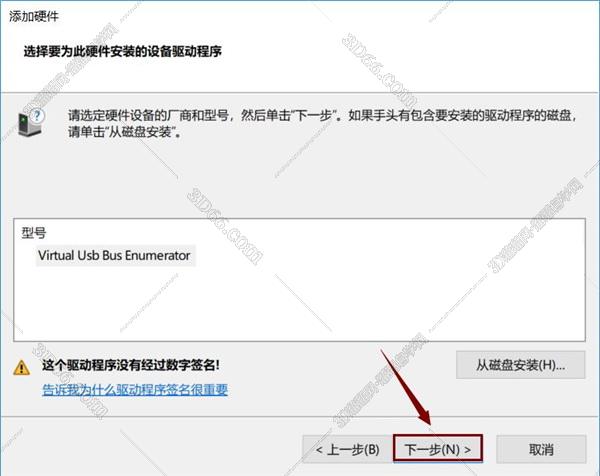
(图 28)
点击“下一步”。
29点击“下一步”。
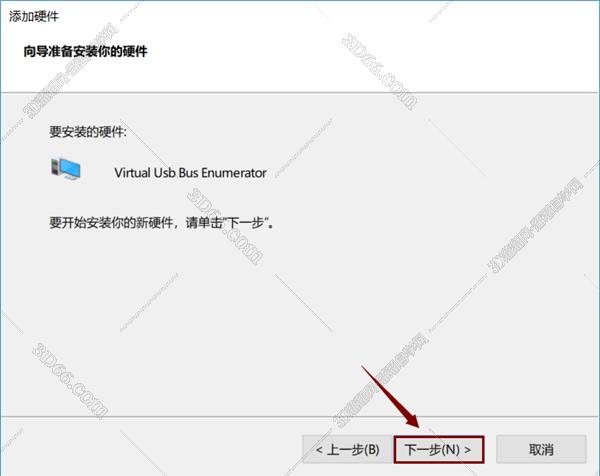
(图 29)
直接点击“下一步”。
30选择第二个
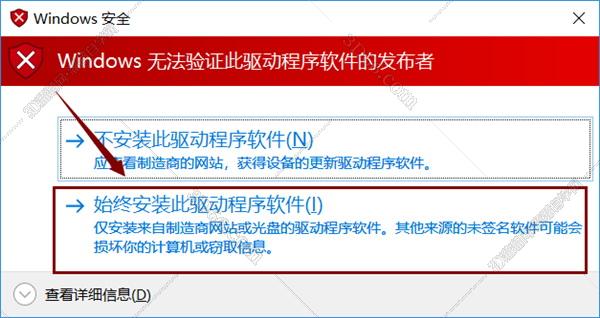
(图 30)
选择“始终安装此驱动程序软件”。
31点击完成
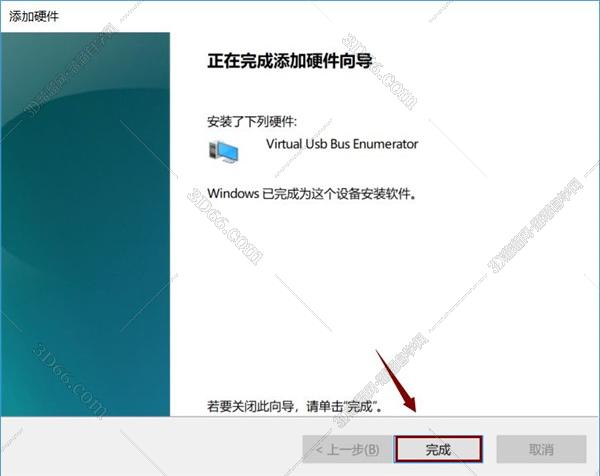
(图 31)
点击完成即可
32打开文件所在位置

(图 32)
右击桌面快捷方式,选择打开文件所在位置
33右击“NHaspX”
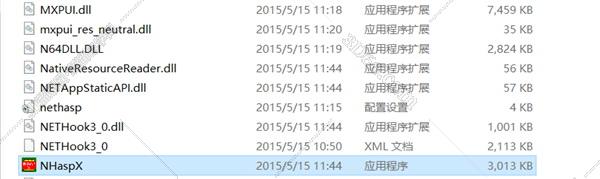
(图 33)
鼠标右击“NHaspX”选择“以管理员身份运行”。
34点击“HASP”,点击“确认”。
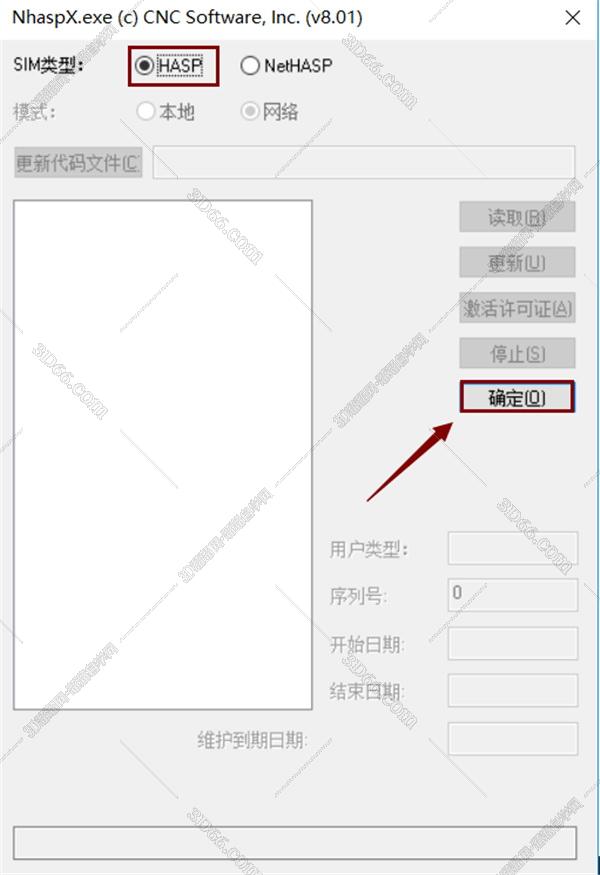
(图 34)
点击“HASP”,然后点击“确认”。
运行Mastercam X9
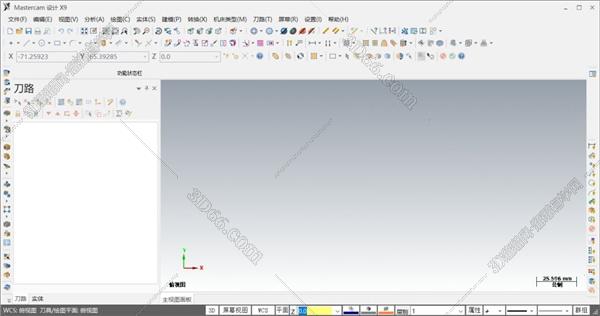
(图 35)
安装完成,运行Mastercam X9桌面快捷方式开始使用吧






 QQ咨询
QQ咨询